




ELISA数据处理软件之Origin及使用方法
发表时间:2026-10-19ELISA数据处理软件之Origin及使用方法
完成 ELISA 酶联免疫检测得到原始 OD 读数后,标准曲线拟合与样本浓度换算,是决定实验数据可靠性的关键环节。
ELISA 的浓度?吸光度响应多呈 S 型非线性变化,简单线性拟合往往无法真实反映实验信号变化规律,需要借助专业拟合工具完成数据校正、模型筛选、拟合效果评估与待测样本浓度反算。不少科研人员会遇到模型选择困惑、拟合参数不会解读、高质量发表级图表难以输出、批量样本处理繁琐等实操难题。Origin 作为科研领域广泛使用的数据分析绘图工具,内置丰富的非线性拟合函数,完美支持 ELISA 常用的四参数 Logistic(4?PL)等拟合模型,既可完成严谨的统计评估,也能直接输出可用于论文的标准曲线图表,兼顾数据计算准确性与绘图美化需求。
本文结合 ELISA 实验实际流程,分步讲解如何利用 Origin 完成复孔数据质控、背景调零、标准曲线拟合、拟合优度评判以及未知样本浓度换算,帮助科研人员规范完成 ELISA 整套数据分析工作。以夹心法为例:
1.1 ELISA 的样本通常要设置 1~2 个复孔进行检测,分别求出标准品、实验组样本的吸光度的平均值。之后,样本的 OD(吸光度)平均值要减去标准品浓度为 0 时的 OD 平均值。
1.2 在软件中输入标准品OD值和对应浓度,或直接从Excel中复制相关数据。X 轴上为标准品浓度,Y 轴为对应的OD值。
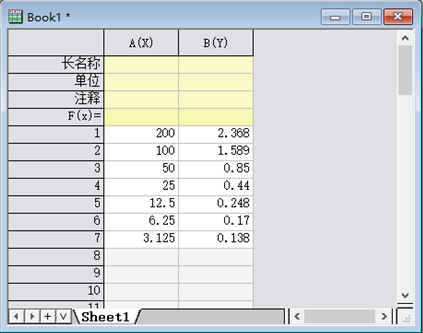
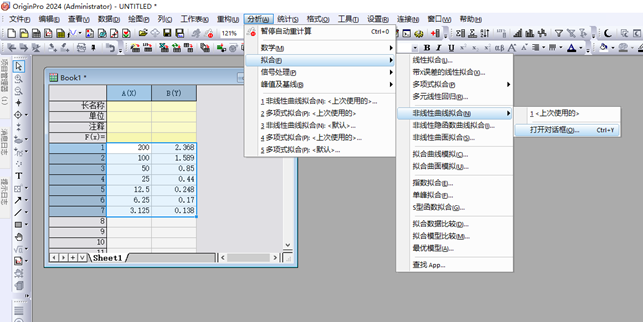
2.1 选中输入的数值框,进行非线性曲线拟合。
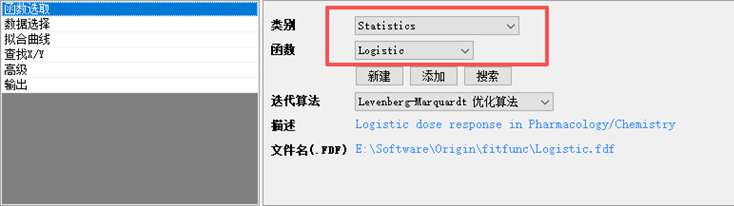
2.2 进行函数选择和数据选取,通常选择Statistics类别下的Logistic函数。
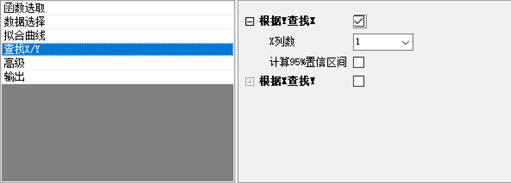
2.3 勾选根据Y查找X。
2.4 完成上述操作后,点击拟合按键,拟合曲线和相关信息将自动生成。可以查看标准曲线的各个参数值。
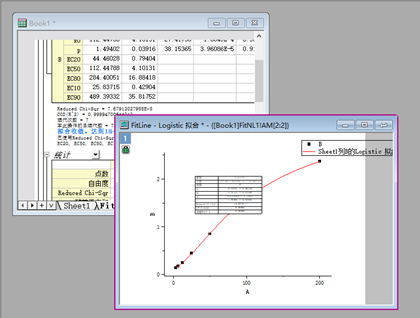
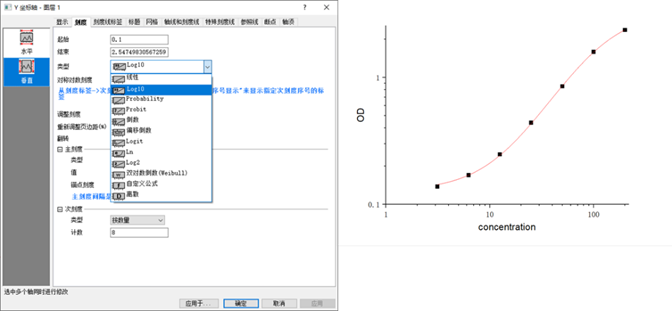
2.5 双击第四步中的拟合曲线图,可以对其进行编辑。双击 X 轴、Y 轴设置坐标类型为「Log10」。为了美观,起始坐标可以按需求设置。
生成合适的标准曲线后,可以使用软件确定每个未知样品的OD值对应的浓度。
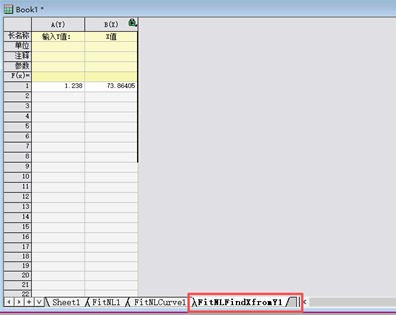
在Book1中选择工作表Fit NLF Find X from Y1,在左列输入样本的 OD 值,对应的浓度将在右列自动生成。
如果样本的 OD 值超出标准曲线的上限,请在实验前适当稀释样本以获得精确结果。在分析数据时,样本实际浓度应为标准曲线上获得的浓度乘以稀释倍数。